1. Antes de começar: o que você precisa saber
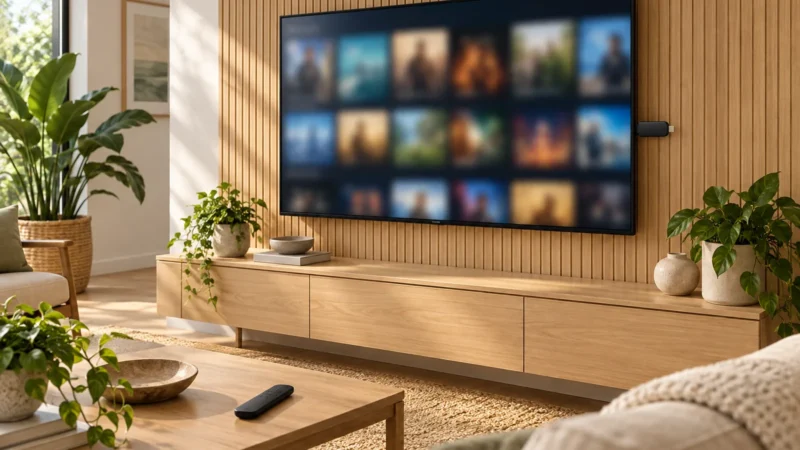
O Amazon Fire TV Stick roda uma versão personalizada do sistema Android, o Fire OS, com boa compatibilidade com os principais reprodutores do mercado. Este guia vale para os modelos com Fire OS: em 2025 a Amazon lançou também o Fire TV Stick 4K Select, o primeiro aparelho da marca com um sistema diferente, o Vega OS.
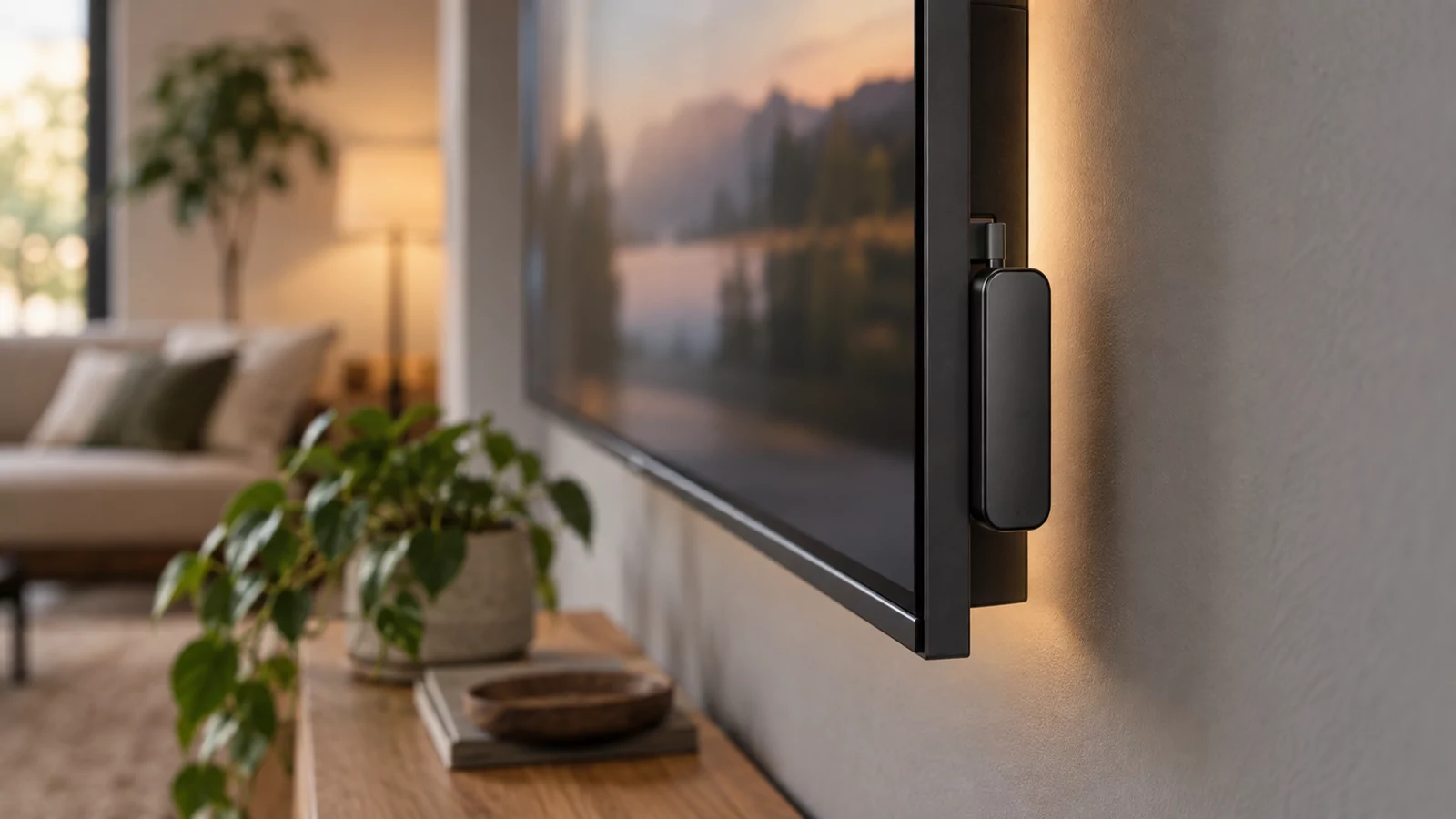
Conecte o Fire Stick direto na tomada com a fonte original: USB na TV pode não fornecer energia suficiente e causar lentidão.
2. Qual aplicativo usar no Fire TV Stick?
Assim como nas Smart TVs, o aplicativo instalado no Fire Stick funciona como o reprodutor (player), que usa as credenciais do servidor para exibir o catálogo.
A HELP TV PLAYER recomenda Fun Play e PlaySim, com navegação fluida pelo controle remoto do Fire TV. O suporte orienta o método de instalação para o seu aparelho.
Depois de confirmar o player com o suporte, siga as instruções enviadas por eles.
3. Passo a passo para instalar IPTV no Fire TV Stick
O processo de instalação no Fire TV Stick usa os recursos nativos do aparelho:
Instalação padrão no Fire TV Stick
- Na tela inicial do Fire TV, acesse Encontrar no menu principal (ou use o botão de voz do controle Alexa) para pesquisar aplicativos.
- Procure pelo aplicativo utilitário Downloader (ícone laranja) e selecione Obter para baixá-lo da Amazon Appstore.
- Abra o Downloader e digite o código numérico ou o endereço indicado pelo suporte da HELP TV.
- Aguarde o download do player (como Fun Play ou PlaySim) e selecione Instalar.
- Ao concluir, selecione Abrir para iniciar o reprodutor.
Orientação: ajuda oficial da Amazon para baixar apps no Fire TV.
O que fazer se a instalação for bloqueada pelo sistema
Em alguns modelos, o Fire OS pede permissão para instalar aplicativos baixados pelo Downloader. Para liberar, acesse Configurações > Minha Fire TV (ou Dispositivo) > Opções do desenvolvedor e ative Instalar aplicativos de fontes desconhecidas.
Se o menu não aparecer, vá em Configurações > Minha Fire TV > Sobre e clique 7 vezes no nome do aparelho. Se não encontrar, fale com o suporte da HELP.
Orientação: documentação oficial da Amazon para desenvolvedores Fire TV.
O player instalado já aparece na tela inicial, pronto para os dados do teste.
4. Configure o acesso e dê o primeiro play
Abra o reprodutor e peça à equipe da HELP TV as credenciais para ativar o teste, de até 6 horas conforme o servidor disponível. Esse tempo permite testar canais, horários de pico e a estabilidade da sua conexão, sem compromisso.
Durante o teste, avalie a estabilidade do seu Wi-Fi em diferentes resoluções de vídeo. Caso perceba pequenas pausas no carregamento, consulte nosso artigo sobre como agir se o IPTV estiver travando ou veja as dicas do nosso guia sobre como aproveitar melhor o teste de IPTV.
Dúvidas frequentes sobre IPTV no Fire Stick
O Fire TV Stick Lite funciona bem com IPTV?
Sim. O Fire TV Stick Lite tem saída de vídeo em Full HD (1080p), segundo a ficha técnica da Amazon.
Preciso pagar para testar no Fire Stick?
Não. O teste da HELP TV PLAYER é gratuito e não exige cartão. Você testa na sua conexão antes de decidir por um plano.
Qual plano posso escolher após o teste?
A HELP TV PLAYER oferece o plano mensal individual por R$ 24,90 (1 tela) e o pacote trimestral com 2 telas por R$ 59,97, sujeito a confirmação no atendimento.
O comando de voz da Alexa funciona no aplicativo?
O botão de voz do controle abre o aplicativo pelo nome do reprodutor. Dentro do app, a navegação é feita pelo direcional do controle remoto.
Fontes e informações deste guia
- Amazon Brasil: baixe apps no Fire TVSuporte oficial: pesquisar e baixar apps.
- Amazon Developer: opções do desenvolvedor no Fire TVDocumentação oficial: ativar apps de fontes desconhecidas.
- Amazon Developer: anúncio do Vega OSBlog oficial: confirma o Vega OS no 4K Select.
- Fire TV Stick Lite, ficha técnica oficialFicha do fabricante: confirma o Full HD.
- Planos e condições da HELP TV PLAYERValores mensais e trimestrais, suporte das 8h às 22h.
- Central de Atendimento HELP TV PLAYERCorumbá, MS: teste de até 6h e apps indicados.