1. Qual é o seu Chromecast
Para assistir IPTV no Chromecast, ou IPTV para Chromecast, descubra primeiro qual modelo você tem em mãos. O Chromecast com Google TV tem tela inicial própria, controle remoto com botão do Google Assistente e uma loja de aplicativos, a Google Play. Já o Chromecast antigo (sem “Google TV” no nome ou na caixa) não tem controle remoto: ele só recebe o que for transmitido, pela função Cast, de um app aberto no celular.
Em agosto de 2024, o Google anunciou o fim da fabricação do Chromecast, depois de mais de 100 milhões de aparelhos vendidos em 11 anos. O sucessor apresentado foi o Google TV Streamer. Isso não muda nada para quem já tem um Chromecast ligado na TV: ele continua funcionando normalmente.
2. Como instalar o app no Chromecast com Google TV
No Chromecast com Google TV, você abre a Google Play na tela do próprio aparelho e busca o app indicado pelo atendimento da HELP TV. Depois de instalado, faça login com o acesso que a equipe te passa.
Pelo botão de busca do controle
- Aperte o botão do Google Assistente no controle remoto, ou selecione a lupa de busca na tela inicial.
- Diga ou digite o nome do app que o atendimento indicar para o seu aparelho.
- Na página que aparece, selecione o aplicativo.
- Escolha Instalar e aguarde o download terminar.
- Abra o app e informe o acesso enviado pela equipe da HELP TV.
Orientação: Central de Ajuda do Google TV.
Pela aba Apps da tela inicial
- Na tela inicial do Chromecast com Google TV, vá até a aba Apps, na parte de cima.
- Percorra as categorias disponíveis ou escolha uma em “Categorias de apps”.
- Selecione o app indicado pelo atendimento.
- Siga as instruções na tela para concluir a instalação ou a compra.
- Abra o app e faça login com o acesso da HELP TV.
3. IPTV no Chromecast antigo: como transmitir (Cast) do celular
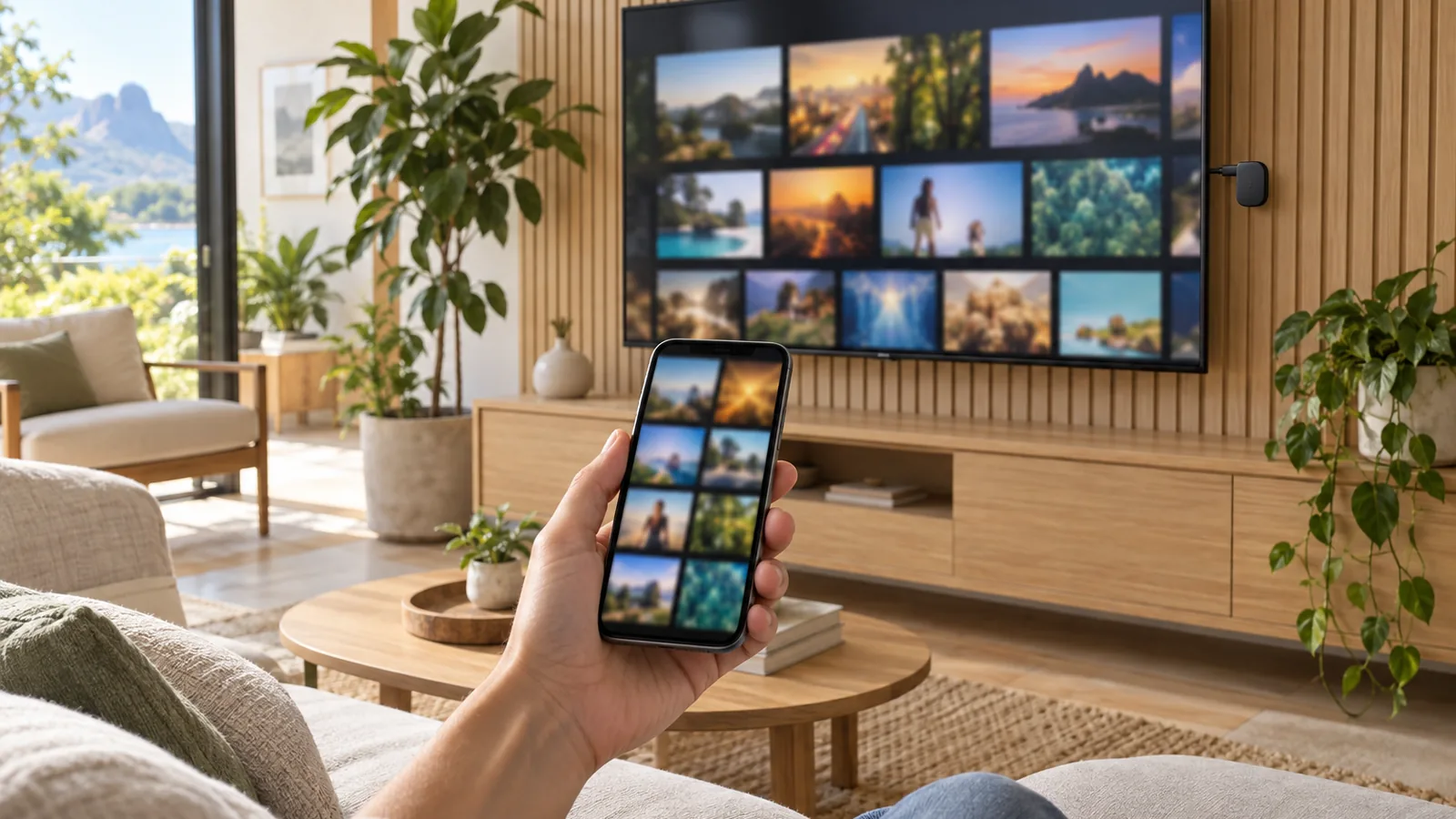
O Chromecast antigo não tem controle remoto, recurso que as especificações oficiais do Google listam só para os modelos com Google TV e o Google TV Streamer. Ele liga na TV pela porta HDMI e só recebe o que for transmitido, pela função Cast, de um app do celular.
Para assistir IPTV no Chromecast antigo, o app do seu celular precisa ter o ícone de transmitir. Nem todo aplicativo tem esse recurso, por isso confirme com o atendimento qual app funciona no seu celular antes de instalar.
Transmitindo do celular para o Chromecast
- Conecte o celular na mesma rede Wi-Fi do Chromecast.
- No celular, abra o app com o seu acesso de IPTV.
- Toque no ícone de transmitir (Cast), se o app tiver esse recurso.
- Na lista que aparece, selecione o nome do seu Chromecast.
- Aguarde a tela conectar. O conteúdo passa a tocar direto na TV.
Orientação: Central de Ajuda do Chromecast.
Se notar travamento durante o teste, veja o nosso guia sobre qual internet você precisa para IPTV. Se preferir não depender do celular, dá para instalar direto na Smart TV. Depois de conectar, confira como aproveitar melhor o seu teste de IPTV.
Dúvidas frequentes sobre IPTV no Chromecast
Preciso comprar o Google TV Streamer para assistir IPTV?
Não. Se o seu Chromecast já funciona na TV, com Google TV ou no modelo antigo, ele continua servindo para assistir IPTV. O Google TV Streamer é só o aparelho novo lançado depois que a empresa parou de fabricar o Chromecast.
A internet precisa ser rápida para assistir IPTV no Chromecast?
O que mais importa é a estabilidade da rede, não só a velocidade. O requisito oficial é estar na mesma rede Wi-Fi do Chromecast.
Como sei se o Fun Play ou o PlaySim funcionam no meu Chromecast?
A equipe de atendimento confirma pelo WhatsApp qual app funciona no seu aparelho e orienta a instalação, seja no Chromecast com Google TV ou na transmissão pelo celular.
Posso usar o Chromecast antigo e o com Google TV com o mesmo plano?
O plano mensal é para 1 tela. Se quiser usar em dois aparelhos ao mesmo tempo, converse com o atendimento sobre a oferta trimestral de 2 telas, sujeita a confirmação.
Fontes e informações deste guia
- Blog oficial do Google: sete momentos marcantes da história do ChromecastAnúncio oficial do fim da fabricação do Chromecast, em agosto de 2024, e da chegada do Google TV Streamer.
- Central de Ajuda do Google TVSuporte oficial Google · Passo a passo para instalar aplicativos no Chromecast com Google TV.
- Central de Ajuda do ChromecastSuporte oficial Google · Como transmitir (Cast) de um app do celular para o Chromecast.
- Especificações oficiais do Chromecast e do Google TV StreamerSuporte oficial Google · Controle remoto por voz, listado só para os modelos com Google TV e o Streamer.