1. Canais que não abrem: confira nesta ordem antes do suporte
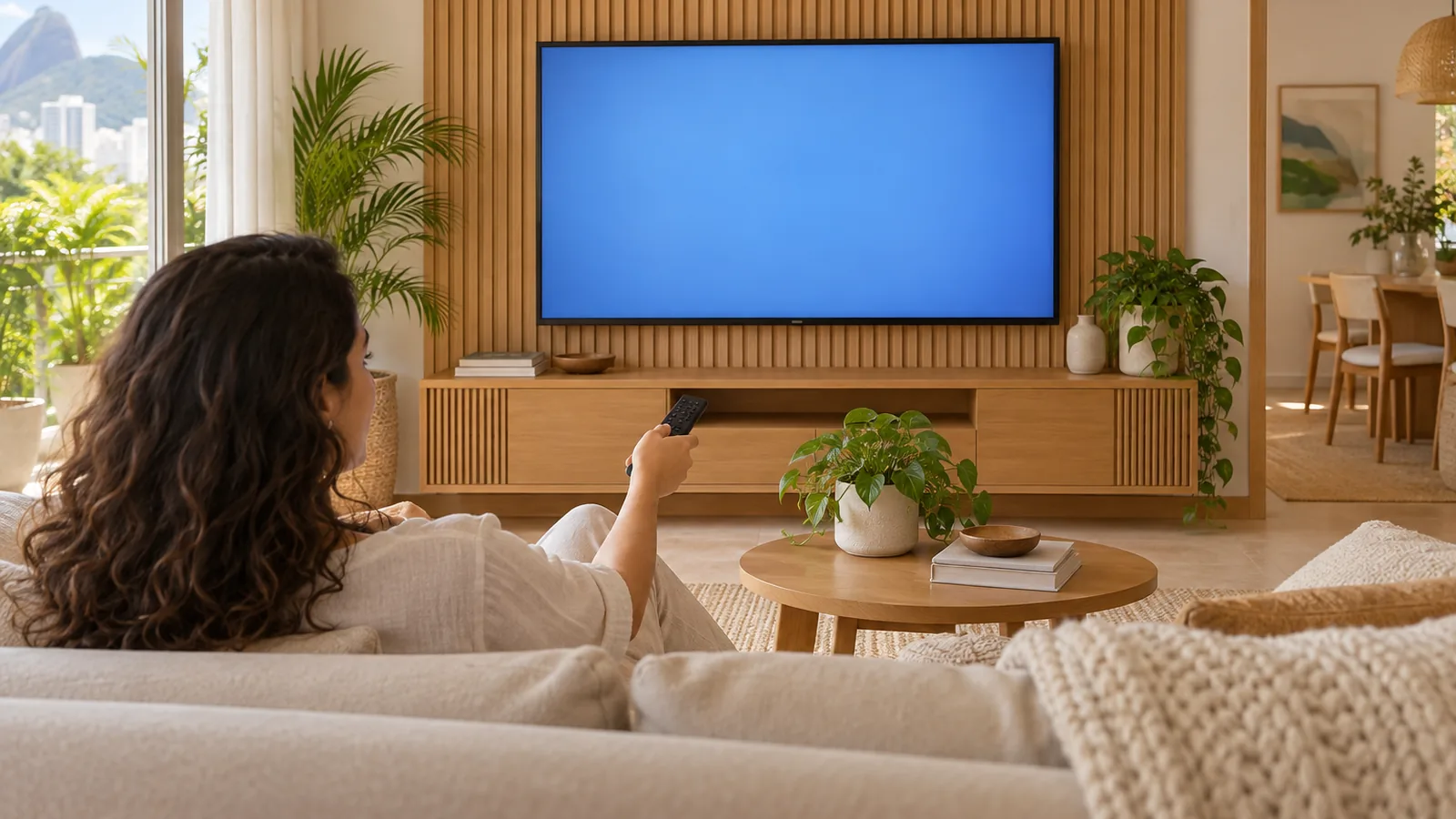
Quando o IPTV não abre os canais, a tela fica preta, aparece uma mensagem de erro ou o vídeo simplesmente não carrega, mesmo com a lista de canais visível no aplicativo. É diferente de um canal que chega a abrir e trava, congela ou volta sozinho durante a exibição: para esse caso, o problema costuma ser outro.
Antes de chamar o suporte, vale seguir uma ordem: do mais simples ao mais técnico. A maioria dos casos se resolve nos quatro primeiros passos.
2. Internet e data e hora: por que o IPTV não abre os canais
O primeiro teste é simples: abra outro aplicativo que dependa de internet, como um vídeo ou uma rede social, e veja se ele carrega normalmente. Se nem esse app funciona, o problema é a conexão, não o IPTV. Para medir a velocidade real da sua internet, use o site Brasil Banda Larga, ferramenta oficial da Anatel. Se a velocidade estiver baixa, veja também o guia sobre qual internet você precisa para assistir IPTV.
O segundo ponto é a data e a hora do aparelho. Se estiverem erradas, alguns aplicativos não conseguem validar a conexão com o servidor e os canais não abrem. Em uma Smart TV Samsung, por exemplo, o caminho indicado pelo suporte oficial da Samsung é Configurações, Todas as configurações, Geral e Privacidade, Hora, Relógio, Modo do Relógio, onde você escolhe a opção automática. Em outros aparelhos o caminho muda: procure por Data e Hora nas configurações gerais ou consulte o manual do seu modelo.
3. App atualizado, cache limpo e reinício
Com internet e data e hora certas, se os canais não carregam mesmo assim, o próximo passo é conferir se o aplicativo está atualizado e limpar o cache. O mesmo vale para quem usa o IPTV no celular: veja o passo a passo para colocar IPTV no celular Android.
Atualizar o app pela Google Play
- Abra a Google Play Store no seu aparelho.
- Toque no ícone do seu perfil, no canto superior direito.
- Toque em Gerenciar apps e dispositivos.
- Em Atualizações disponíveis, toque em Ver detalhes.
- Ao lado do app do seu IPTV, toque em Atualizar.
Orientação: Ajuda oficial do Google Play.
Limpar o cache e reiniciar
- Nas configurações do aparelho, acesse Apps.
- Selecione o aplicativo do seu IPTV.
- Toque em Limpar dados e depois em Limpar cache.
- Para reiniciar o aparelho, vá em Configurações, depois Sobre e selecione Reiniciar.
Orientação: Ajuda oficial do Android TV. O caminho pode variar em outros sistemas: consulte o manual do seu aparelho.
4. Teste ou acesso expirado: quando chamar o suporte
Se você já conferiu internet, data e hora, atualização, cache e reinício e os canais continuam sem abrir, o motivo costuma ser o teste ou o acesso que venceu. Na HELP TV PLAYER, o teste pode durar até 6 horas, conforme o servidor disponível no momento, e para continuar assistindo depois disso é preciso um plano ativo.
O suporte da HELP atende todos os dias, das 8h às 22h, pelo WhatsApp.
Dúvidas frequentes sobre canais que não abrem no IPTV
O canal abre em um app e não abre em outro. O que fazer?
Isso costuma indicar um problema do aplicativo, não do acesso. Atualize o app que não está abrindo o canal e, se persistir, limpe o cache dele. Se o mesmo acesso funciona no outro app, o servidor está entregando o sinal normalmente.
Preciso reinstalar o app do zero?
Na maioria dos casos, não. Atualizar o app e limpar o cache costuma resolver. Reinstalar é o último recurso, depois de confirmar internet, data e hora e acesso dentro do prazo.
O teste da HELP tem horário certo para começar?
Não existe um horário fixo. O teste começa quando o suporte libera o acesso e pode durar até 6 horas, conforme o servidor disponível no momento.
Fontes e informações deste guia
- Ferramentas de medição de banda larga da AnatelÓrgão oficial · Site Brasil Banda Larga e aplicativo ESAQ para medir a velocidade da conexão.
- Suporte oficial Samsung BrasilCaminho de menu para configurar data e hora nas Smart TVs Samsung.
- Central de Ajuda da Google Play StoreSuporte oficial Google · Como atualizar aplicativos manualmente.
- Ajuda oficial do Android TVSuporte oficial Google · Como limpar cache e reiniciar o dispositivo para corrigir vídeos que não abrem.
- Planos e preços da HELP TV PLAYERValores mensais e trimestrais com suporte humanizado das 8h às 22h.
- Central de Atendimento HELP TV PLAYERAtendimento de Corumbá, MS, orientações sobre teste de até 6h e aplicativos indicados.