1. IPTV travando só na Smart TV: como confirmar antes de mexer
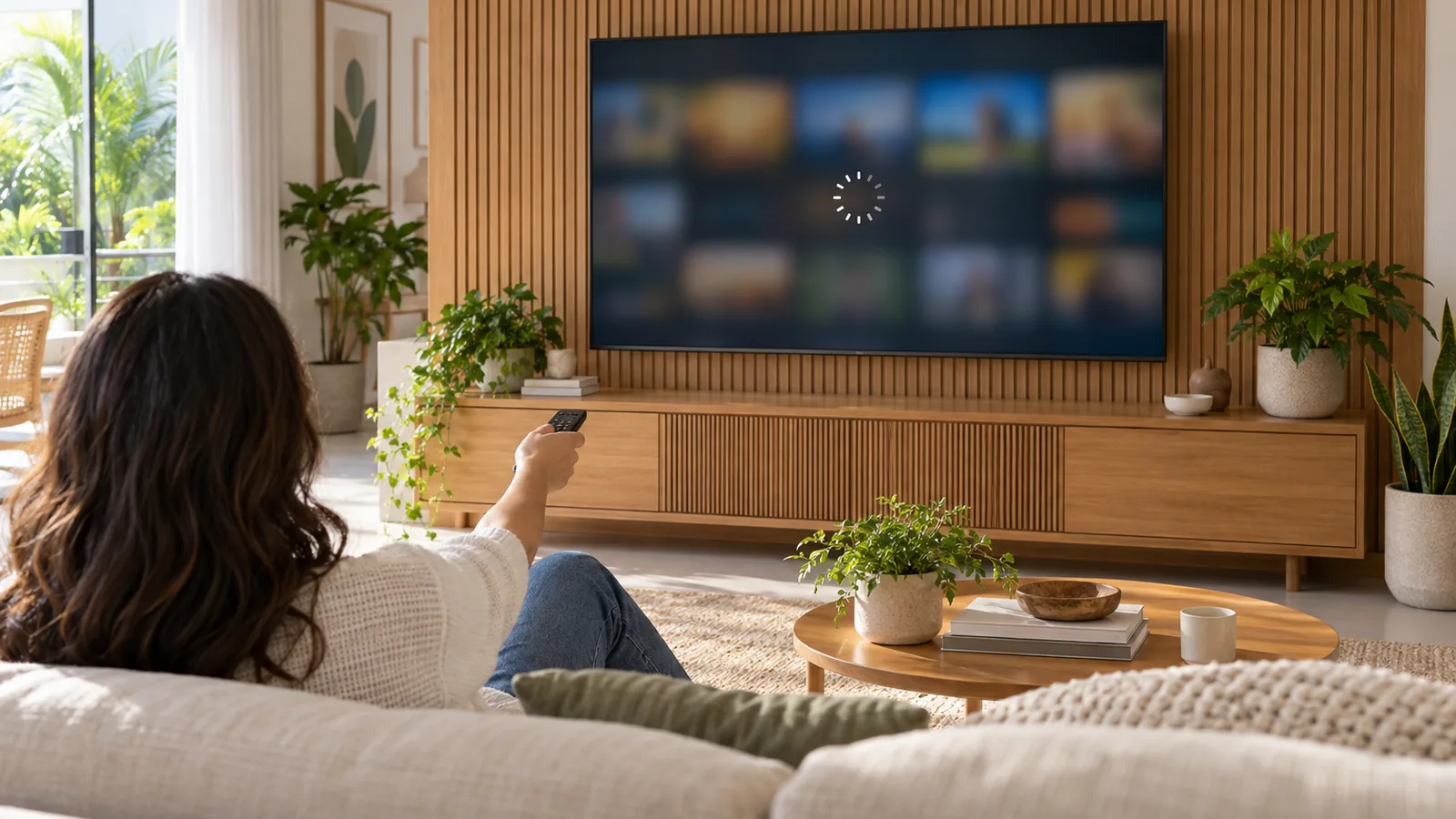
IPTV travando na Smart TV, mas não no celular? Isso costuma ser ajuste da própria TV, não do servidor. É diferente de um canal que trava em qualquer aparelho ou de um canal que nem chega a abrir.
Confirme isso antes de mexer na TV.
2. IPTV travando na Smart TV: atualize o software e reinicie o aparelho
Essas travas aparecem em buscas como IPTV travando na TV Samsung ou IPTV travando na TV LG. O primeiro ajuste recomendado pelos fabricantes: atualizar o software e reiniciar.
Smart TV Samsung
- Vá em Configurações, depois Suporte e Atualização de Software.
- Selecione Atualizar Agora.
- Para reiniciar, segure o botão Power do controle remoto por cerca de 5 segundos, até a TV desligar e ligar de novo.
Orientação: suporte oficial da Samsung. O caminho pode variar por modelo e ano.
Google TV e Android TV
- No Google TV, acesse Configurações pelo ícone de perfil no canto superior direito, depois Sistema e Sobre.
- Selecione Atualização do sistema e instale se houver versão nova.
- Para reiniciar, vá em Configurações, Sistema e Reiniciar.
Orientação: Ajuda oficial do Google TV. Em Android TV o caminho é parecido, mas pode variar por versão.
Na Smart TV LG, a lógica é a mesma, mas o caminho varia por modelo: confira no manual da TV.
3. Apps abertos e cache do aplicativo de IPTV na Smart TV
Vários aplicativos abertos ao mesmo tempo consomem a memória da TV, e o excesso de cache tem efeito parecido. Feche o que não está usando e limpe o cache do app de IPTV.
Limpar cache na Smart TV Samsung
- No controle remoto, pressione Home para abrir o menu principal.
- Acesse Configurações, depois Cuidados com o Dispositivo e Gerenciar Armazenamento.
- Escolha o aplicativo de IPTV e toque em Limpar Cache.
Orientação: suporte oficial da Samsung, que recomenda repetir a limpeza uma vez por mês. O caminho pode variar por modelo.
Fechar apps e limpar dados no Google TV e no Android TV
- Em Configurações, acesse Apps, depois Apps abertos recentemente, selecione um aplicativo e toque em Forçar fechamento. Repita para os outros apps abertos.
- Para limpar dados de um app específico, vá em Configurações, Apps, Mostrar todos os apps, escolha o app de IPTV e toque em Limpar dados.
Orientação: Ajuda do Google TV e central de correção de problemas. Em Android TV pode variar por marca.
Na Smart TV LG, feche o aplicativo e reinicie o aparelho: é a forma mais simples de liberar memória sem um menu específico de cache.
4. Wi-Fi da Smart TV: distância e faixa que ajudam a evitar o travamento
A distância até o roteador e os obstáculos no caminho (paredes, móveis, outros aparelhos) interferem no sinal Wi-Fi da TV, como orientam Samsung e Google TV. Os dois recomendam aproximar o roteador da TV quando não dá para usar cabo de rede, e o Google TV acrescenta: se o roteador tiver a opção, use a rede de 5 GHz em vez da de 2,4 GHz. Se o Wi-Fi continuar lento, um cabo de rede é outra opção. O mesmo princípio vale para qualquer Smart TV, inclusive as da LG.
Antes de mexer no Wi-Fi, confira se a internet está dentro do recomendado: veja o guia sobre qual internet você precisa para assistir IPTV.
Dúvidas frequentes sobre IPTV travando na Smart TV
Limpar o cache do aplicativo apaga o meu acesso de IPTV?
Na Smart TV Samsung, não. O suporte oficial explica que Limpar Cache remove apenas arquivos temporários e não afeta o login, enquanto Limpar Dados apaga configurações e pede login de novo. No Google TV e no Android TV, essa orientação indica Limpar Dados.
O que informar ao suporte quando os ajustes da TV não resolverem o travamento?
Diga qual aplicativo trava, se já atualizou e reiniciou a TV e como está o Wi-Fi (cabo, 2,4 ou 5 GHz). Isso ajuda a equipe a avaliar o ajuste ou a troca de servidor.
Fontes e informações deste guia
- Aplicativos travando na TV SamsungSuporte oficial Samsung Brasil · Cache, reinício e atualização.
- Resolvendo problemas de conexão Wi-FiSuporte oficial Samsung Brasil · Distância, obstruções e reinício.
- Google TV lento ou com atrasoAjuda oficial Google TV · Reiniciar, fechar apps e atualizações.
- Problemas com o dispositivo Google TVAjuda oficial Google TV · Distância do roteador, faixa de Wi-Fi e dados do app.
- Planos e preços da HELP TV PLAYERValores mensais e trimestrais com suporte humanizado das 8h às 22h.
- Central de Atendimento HELP TV PLAYERAtendimento de Corumbá, MS, orientações sobre teste de até 6h e aplicativos indicados.