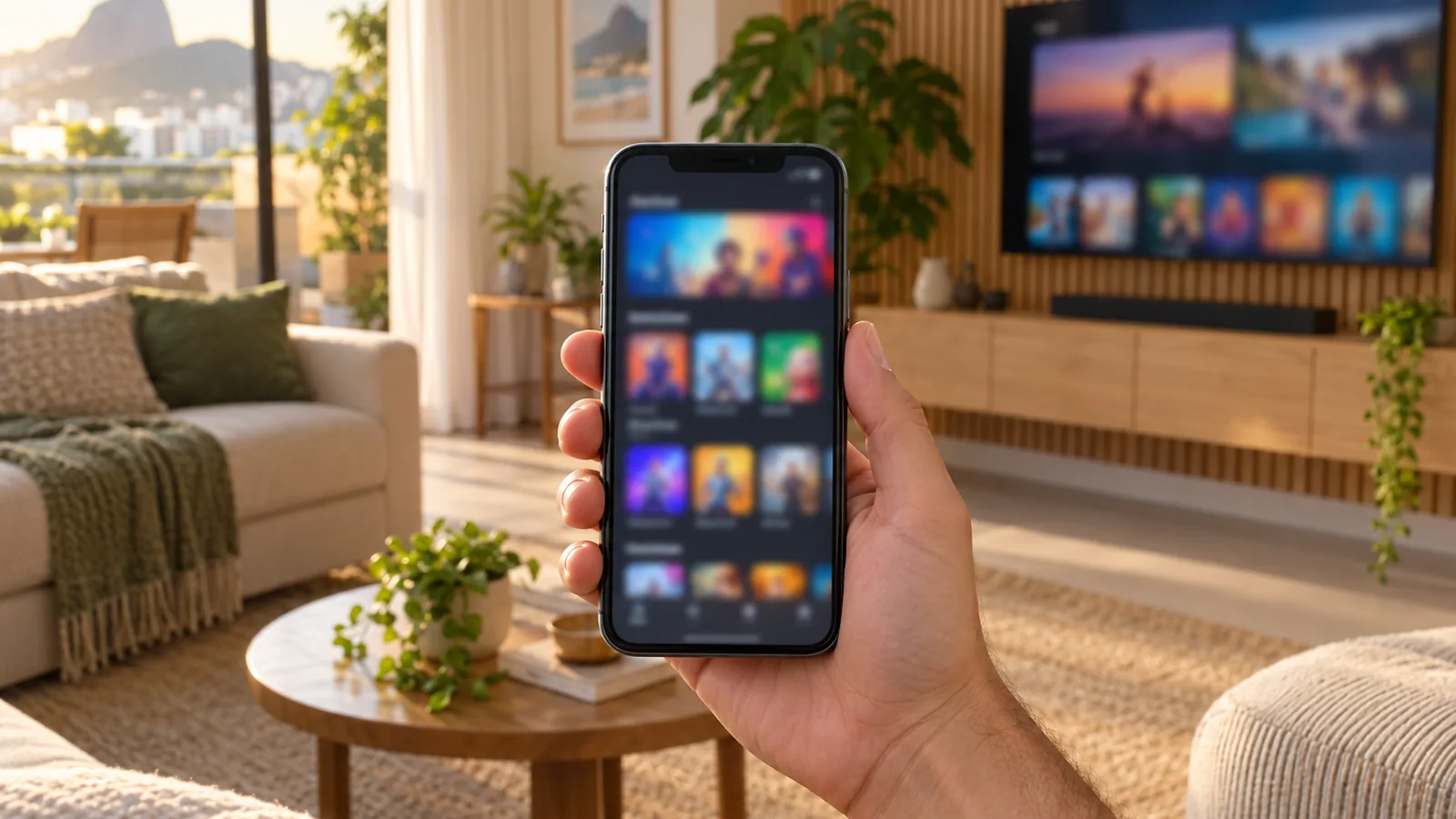
1. Antes de instalar IPTV no iPhone e no iPad
No iPhone e no iPad, a Apple orienta a instalar aplicativos pela App Store, a loja oficial do sistema, tanto para IPTV no iPhone quanto para IPTV no iPad. Você procura pelo nome do aplicativo e confirma a instalação com o Apple ID da sua conta, pelo Face ID, Touch ID ou a senha.
Se você também tem um celular Android, veja como colocar IPTV no celular Android.
2. Qual aplicativo instalar no iPhone e no iPad
Na App Store Brasil existe uma ficha chamada IBO Player com versão para iPhone e iPad, mas há mais de uma ficha com esse nome, de desenvolvedores diferentes. O mesmo vale para os demais nomes (Fun Play, PlaySim, XCIPTV e IPTV Smarters): a loja não mostra uma versão que dá para confirmar como a mesma do Android. Confirme com o atendimento qual aplicativo instalar antes de baixar qualquer um. Veja a lista completa em aplicativos indicados pela HELP TV PLAYER.
O mesmo cuidado vale para outros nomes conhecidos de IPTV na loja.
3. Como instalar o IPTV no iPhone e no iPad pela App Store
Baixando pela App Store
- No iPhone ou no iPad, abra a App Store.
- Toque na aba Buscar e digite o nome do aplicativo indicado pelo atendimento.
- Toque em Obter, ou no preço se o app for pago, e confirme com Face ID, Touch ID ou a senha do Apple ID.
- Aguarde o download terminar e toque em Abrir.
Orientação: Suporte oficial da Apple sobre baixar apps.
Primeiro acesso com usuário e senha
Depois de abrir o app, informe o usuário, a senha e o endereço de servidor enviados pelo atendimento, exatamente como foram passados, sem espaço extra.
Repare no campo de login assim que o app abrir.
Aproveite o teste para conferir canais e estabilidade da internet.
4. Levando o IPTV do iPhone e do iPad para a TV com AirPlay
O AirPlay é o recurso da Apple para enviar vídeo do iPhone ou do iPad para uma Apple TV ou para uma Smart TV compatível com AirPlay 2, na mesma rede Wi-Fi.
Existem dois jeitos de usar o recurso. Com o ícone do AirPlay dentro do app, você toca nele e escolhe a TV, só o vídeo vai para a tela grande. Sem esse ícone, dá para espelhar a tela inteira. Nem todo app de IPTV tem esse ícone.
Espelhando a tela pelo AirPlay
- Conecte o iPhone ou o iPad e a TV na mesma rede Wi-Fi.
- Abra a Central de Controle, deslizando a partir do canto superior direito da tela.
- Toque em Espelhamento de Tela.
- Selecione a Apple TV ou a Smart TV compatível com AirPlay 2 na lista.
- Digite o código exibido na TV, se for pedido.
Orientação: Suporte oficial da Apple sobre AirPlay.
Nem toda Smart TV tem esse recurso, confira no manual se ela é compatível com AirPlay 2. Canal sem abrir depois de conectar? Veja o guia IPTV que não abre os canais.
Dúvidas frequentes sobre IPTV no iPhone e no iPad
Preciso pagar para testar o IPTV no iPhone?
Não. O teste é gratuito e sem cartão. Peça o acesso pelo WhatsApp e decida contratar depois.
O IBO Player é gratuito na App Store?
A ficha chamada IBO Player na App Store mostra o app como gratuito, com compra dentro dele. O que você paga para assistir aos canais é a assinatura contratada com a HELP TV PLAYER.
Preciso de uma Apple TV para usar o AirPlay?
Não necessariamente. O AirPlay também funciona com Smart TVs compatíveis com AirPlay 2. Sem esse recurso, o IPTV continua funcionando na tela do iPhone ou do iPad.
Fontes e informações deste guia
- Suporte da Apple: baixar apps no iPhone e iPadSuporte oficial Apple · Como instalar um aplicativo pela App Store.
- Suporte da Apple: usar o AirPlaySuporte oficial Apple · Como transmitir vídeo ou espelhar a tela na TV.
- Uma ficha chamada IBO Player na App Store BrasilExiste mais de uma ficha com esse nome, de desenvolvedores diferentes.
- Ficha de um aplicativo IPTV Smarters na App Store BrasilCitada só como referência, não confirmada com o acesso da HELP TV PLAYER.
- Aplicativos indicados pela HELP TV PLAYERFun Play, PlaySim, IBO Player e os demais players em que o acesso funciona.
- Planos e preços da HELP TV PLAYERValores mensais e trimestrais, suporte das 8h às 22h.
- Central de Atendimento HELP TV PLAYERAtendimento de Corumbá, MS, com orientações sobre teste e aplicativos.