1. Antes de instalar: a sua TV está no modo básico?
Quer saber como instalar IPTV no Google TV? O caminho é o de qualquer app: você procura o app no Google TV, instala e entra com o acesso. Só que o Google TV tem uma particularidade que pode impedir a instalação logo no começo.
Segundo a Central de Ajuda do Google TV, quando a TV está no modo básico não é possível instalar apps, usar serviços que pedem login na Conta do Google nem usar o Google Assistente para pesquisar conteúdo. Se a sua TV estiver assim, o IPTV no Google TV não instala.
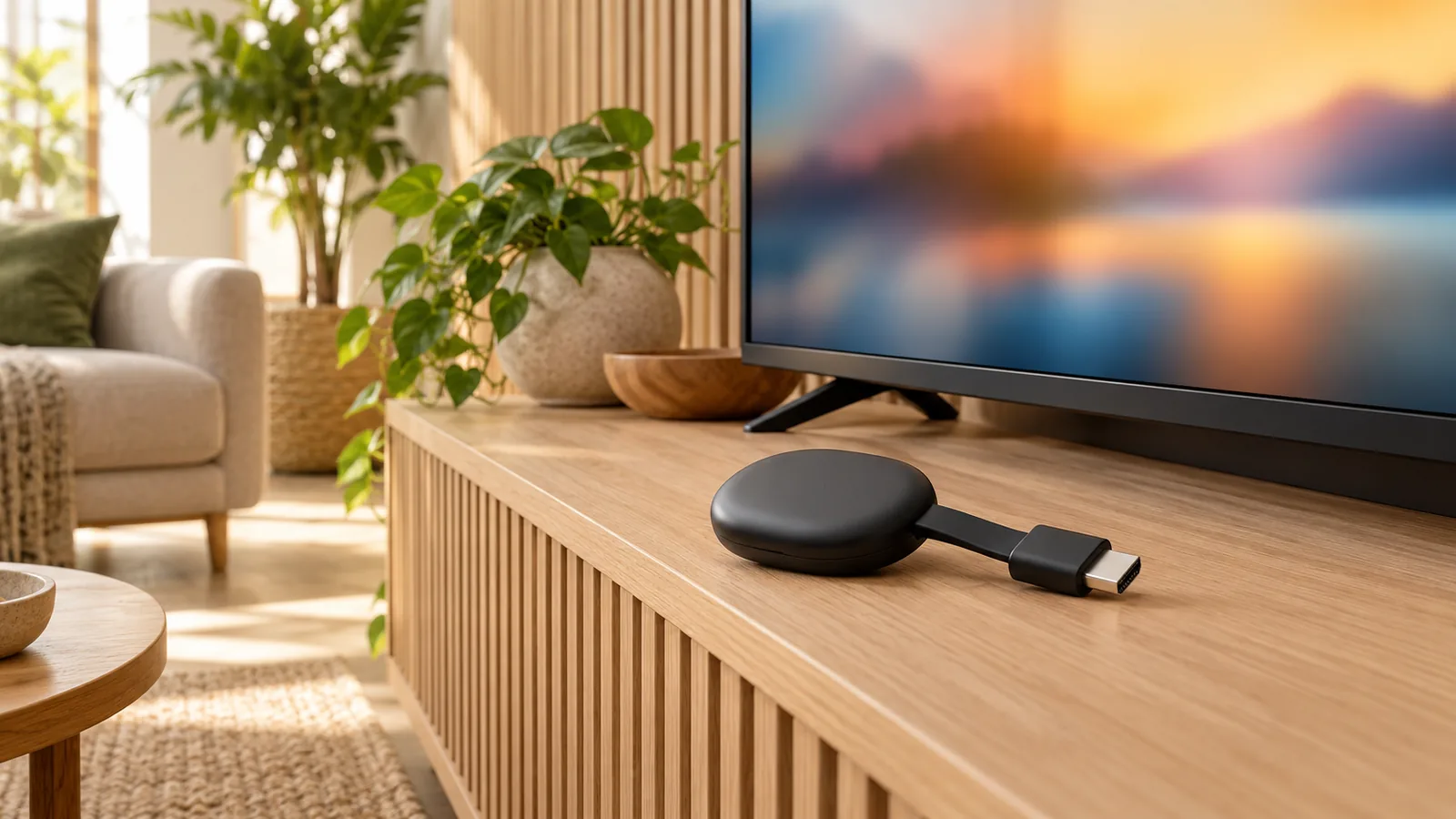
Se o seu aparelho é um Chromecast com Google TV, veja também o guia de IPTV no Chromecast. Se a sua TV não usa Google TV, o guia de IPTV na Smart TV cobre os outros casos.
2. Como instalar IPTV no Google TV, passo a passo
Antes de pesquisar o app, pergunte ao atendimento qual instalar no seu aparelho. O app depende do aparelho. O acesso funciona em XCIPTV, IBO Player e IPTV Smarters. Não dá para garantir qual deles está disponível na sua TV, então pergunte ao atendimento qual instalar.
Pela busca da tela inicial
- Pressione o botão do Assistente no controle remoto ou selecione Pesquisar na tela inicial.
- Diga ou digite o nome do app indicado pelo atendimento.
- Se o app estiver disponível, uma página será aberta com ele. Selecione Instalar.
Pela guia Apps
- Na parte de cima da tela inicial, role até a guia Apps.
- Mova a tela para cima ou para baixo para ver as categorias, ou escolha uma na seção Categorias de apps.
- Selecione o app desejado e siga as instruções na tela.
Orientação: Central de Ajuda do Google TV sobre instalar apps.
3. Entre com o teste e organize os apps
Depois de instalar, abra o app e peça o teste ao atendimento pelo WhatsApp. Entre com os dados de acesso seguindo a orientação do atendimento. O teste dura até 6 horas, conforme o servidor disponível, e o guia sobre como funciona o teste de 6 horas explica o que esperar.
Se quiser mudar um app de lugar na linha Seus apps da tela inicial, mantenha o botão Selecionar do controle pressionado sobre ele, escolha Mover, use os botões Esquerda ou Direita, pressione Selecionar e salve em Concluído.
4. O app fecha ou a TV fica lenta: o que conferir
Os passos abaixo vêm das centrais de ajuda do Google e são sugestões gerais, sem promessa de resultado.
O app fecha ou falha
- Na tela inicial do Google TV, selecione Configurações e depois Apps.
- Selecione o app e escolha Forçar fechamento, depois OK.
- Abra o app de novo.
- Se continuar, pesquise Google Play Store na TV, selecione o ícone do perfil, depois Gerenciar apps e jogos, Atualizações e Atualizar tudo.
Orientação: Central de Ajuda do Google TV sobre falhas de apps.
A TV está lenta ou congelando
- Reinicie: na tela inicial, selecione Configurações, Sistema e Reiniciar.
- Feche os apps abertos recentemente: em Configurações e Apps, selecione um deles em “Apps abertos recentemente” e escolha Forçar fechamento.
- Em Configurações e Sistema, na seção de energia, o Google indica ativar o início rápido. Os passos podem variar conforme o dispositivo.
Orientação: Central de Ajuda do Google TV sobre dispositivo lento.
Se nada disso resolver, o atendimento avalia o seu caso, inclusive ajustes e troca de servidor quando necessário.
Dúvidas frequentes sobre IPTV no Google TV
Toda TV com Google TV funciona com IPTV?
Não dá para prometer isso sem conhecer o seu aparelho. Informe o modelo ao atendimento pelo WhatsApp e peça a confirmação de qual app usar.
O app não aparece na busca. O que faço?
Prefira sempre a loja oficial do aparelho. Se a busca não achar o app, avise o atendimento antes de procurar o arquivo em outro lugar.
Quanto custa depois do teste?
O plano mensal de 1 tela custa R$ 24,90. A oferta trimestral de 2 telas é R$ 59,97, sujeita a confirmação com o atendimento. O pagamento é por Pix ou cartão.
Fontes e informações deste guia
- Central de Ajuda do Google TV: instalar apps no Google TVSuporte oficial Google · Pesquisar, guia Apps, linha Seus apps e como mover um app.
- Central de Ajuda do Google TV: corrigir configurações não salvasSuporte oficial Google · O que não funciona no modo básico e como configurar o Google TV.
- Central de Ajuda do Google TV: corrigir falhas de appsSuporte oficial Google · Atualizar apps e forçar o fechamento de um app.
- Central de Ajuda do Google TV: corrigir um dispositivo lento ou com atrasoSuporte oficial Google · Reiniciar, fechar apps em segundo plano e início rápido.