1. Qual é o seu projetor: com Android ou sem sistema
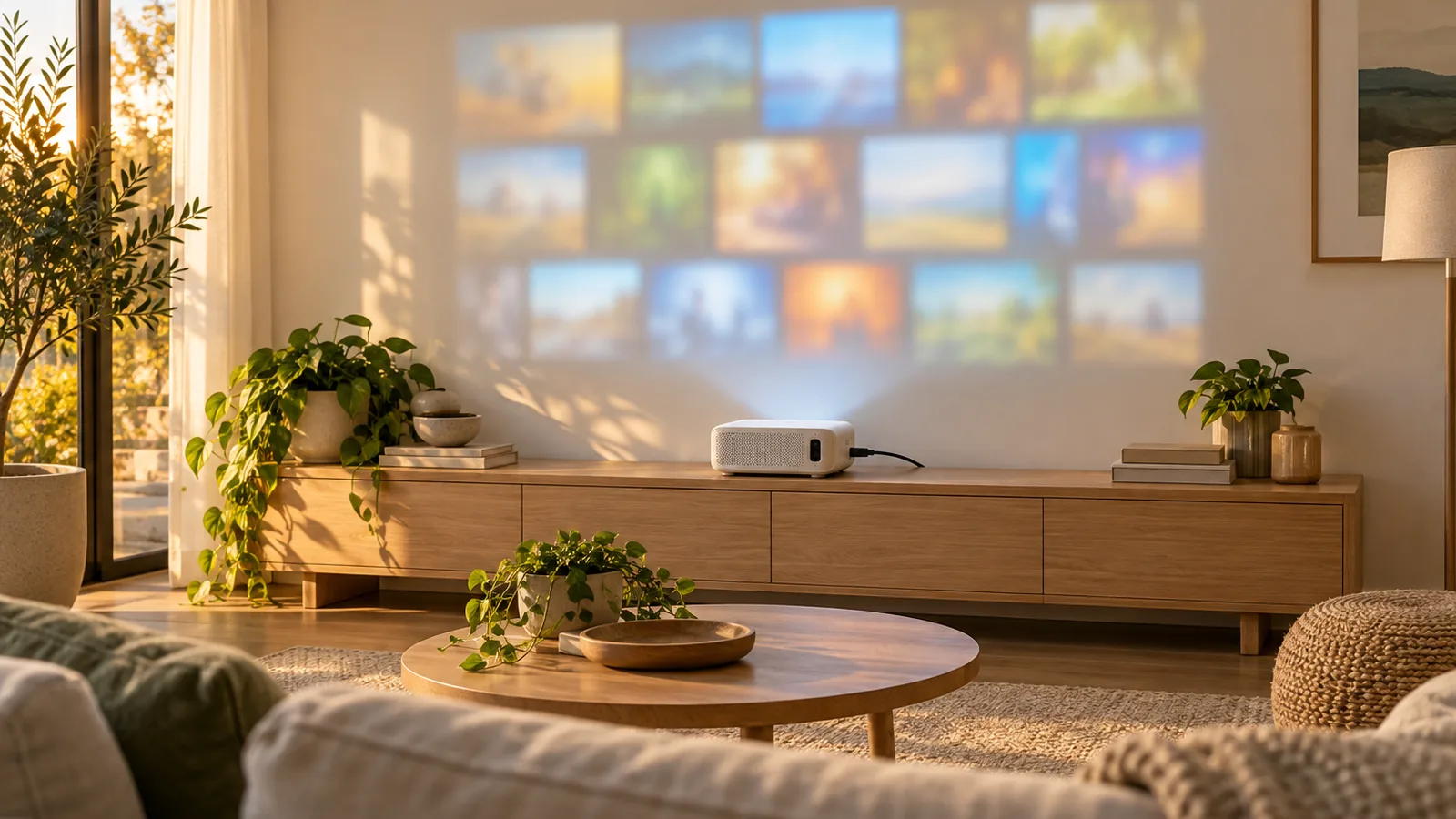
Para assistir IPTV no projetor, ou IPTV para projetor, o primeiro passo não é o aplicativo: é saber o que o aparelho tem por dentro. Muita gente chega até aqui buscando por IPTV para projetor HY300: o nome aparece em projetores vendidos por marcas diferentes, com especificações que variam entre anúncios.
Para saber o caminho, ligue o projetor e olhe a tela inicial. Menu com apps e uma loja chamada Google Play indicam Android: siga para a próxima seção. Só opções de entrada de vídeo (HDMI, USB), sem loja nem apps: não há sistema, e o caminho é ligar um aparelho externo.
2. Projetor com Android e Google Play: como instalar o app de IPTV no projetor
Se a tela inicial do seu projetor mostra a Google Play, a instalação segue o mesmo caminho de qualquer aparelho Android: abra a loja, procure o app e instale. Para isso, o projetor precisa de uma Conta do Google cadastrada, que o próprio sistema costuma pedir no primeiro acesso.
Instalando pela Google Play do projetor
- Na tela inicial do projetor, abra a Google Play Store.
- Se pedir, entre com uma Conta do Google, ou crie uma.
- Na busca, digite o nome do aplicativo que o atendimento indicar.
- Selecione o app e escolha Instalar.
- Aguarde o download terminar e abra o aplicativo.
Orientação: Central de Ajuda do Google Play.
Não sabe qual app procurar? Confirme antes com a equipe.
3. Projetor sem Google Play: o que isso significa
Alguns projetores com Android não vêm com a Google Play, e não dá para adicionar a loja depois por conta própria. Isso está ligado à certificação Play Protect do Android: sem ela, o aparelho não passou pelos testes de segurança do Google, e os apps do Google e a Play Store podem não funcionar como o esperado.
Na dúvida se o seu projetor tem Google Play, fale com o atendimento: a equipe confirma o caminho certo, quase sempre o do aparelho externo, na próxima seção.
4. Projetor sem sistema: ligue um aparelho externo pela HDMI
Se o projetor não tem Android, ou tem Android sem Google Play, o caminho mais direto é ligar um aparelho externo na entrada HDMI. O projetor vira só a tela: quem guarda o seu acesso é o aparelho conectado.
Escolha o aparelho que você já tem e siga o guia completo dele:
TV Box
Aparelho Android que liga na tomada e na entrada HDMI do projetor. Passo a passo completo em como instalar IPTV na TV Box.
Fire TV Stick
Aparelho compacto que liga direto na entrada HDMI do projetor. Passo a passo completo em como instalar IPTV no Fire Stick.
Chromecast
Funciona no modelo com Google TV, com loja própria, ou no antigo, que recebe a transmissão de um app do celular. Veja os dois casos em IPTV no Chromecast.
Nos três, o acesso de IPTV é o mesmo que a HELP TV te envia.
Dúvidas frequentes sobre IPTV no projetor
O acesso da HELP TV funciona igual se eu ligar o Fire Stick, a TV Box ou o Chromecast no projetor?
Sim. Quem guarda o seu usuário e senha é o app, dentro do aparelho externo, não o projetor, que só recebe a imagem pela HDMI. O app abre e pede o mesmo acesso de sempre.
Posso instalar o aplicativo por um arquivo baixado fora da loja, se o projetor não tiver Google Play?
Não indicamos esse caminho. Instale sempre pela loja oficial do aparelho ou converse com o atendimento sobre o caminho do aparelho externo, na seção anterior.
Fontes e informações deste guia
- Central de Ajuda do Google Play: baixar e instalar appsSuporte oficial Google · Passo a passo para instalar aplicativos pela Google Play Store.
- Central de Ajuda do Google Play: contas na Google Play StoreSuporte oficial Google · Necessidade de uma Conta do Google para instalar apps.
- Página oficial de certificação do Android (Play Protect)Suporte oficial Google/Android · O que significa um aparelho não certificado.