1. O que a sua TV antiga precisa ter
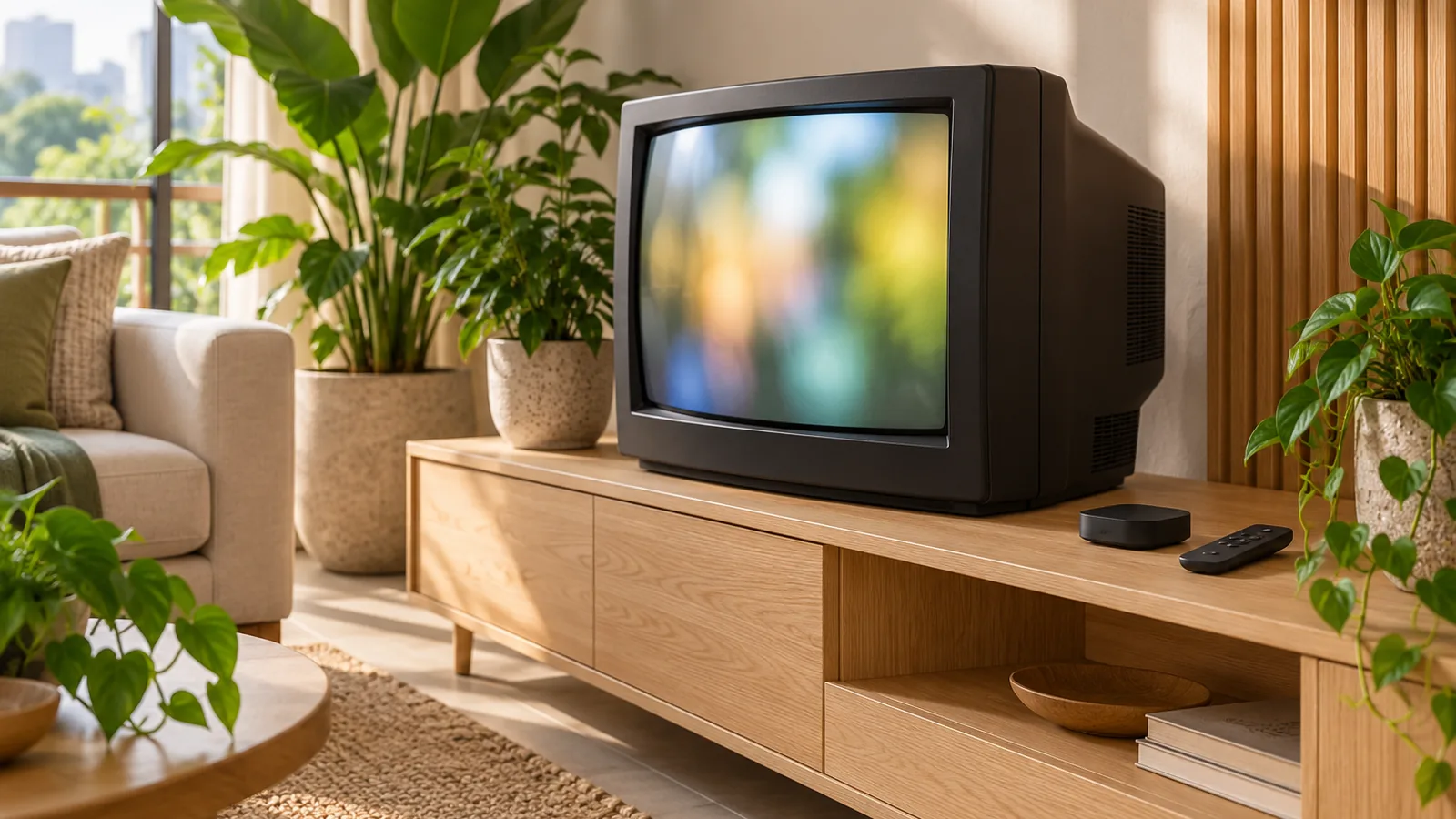
Quem busca IPTV em TV que não é Smart quer saber como usar IPTV em uma TV sem Smart. O caminho que este guia explica é ligar um aparelho externo à TV.
Nas páginas oficiais de configuração do stick, do Chromecast e do Android TV, o requisito é a entrada HDMI. A Amazon pede uma “TV com uma porta HDMI disponível” para o Fire TV Stick. O Google pede “um dispositivo de tela com entrada HDMI” para o Chromecast com Google TV. Para o aparelho Android TV separado, pede “uma TV ou um monitor com portas HDMI e que seja compatível com HDCP”.
Procure na TV uma entrada com a identificação HDMI. Para saber se ela é compatível com HDCP, exigência que a página do Android TV cita, consulte o manual ou o suporte do fabricante da TV.
2. IPTV em TV que não é Smart: as três opções de aparelho
As três opções são aparelhos externos que se ligam à TV. Os nomes abaixo são exemplos tirados das páginas dos fabricantes, não indicação de compra. O passo a passo de cada um está nos guias linkados, para não repetir aqui.
Stick ligado na HDMI
Para o Fire TV Stick, a Amazon pede uma “TV com uma porta HDMI disponível”, um adaptador de energia ligado à tomada e uma conexão com a internet, com o nome e a senha do Wi-Fi. Se for difícil encaixar o Stick na porta HDMI, a página prevê o cabo extensor de HDMI.
Para o Chromecast com Google TV, o Google pede “um dispositivo de tela com entrada HDMI” e o cabo adaptador de energia ligado a uma tomada. A página recomenda um celular com o app Google Home e pede uma Conta do Google.
Depois, veja como instalar IPTV no Fire Stick ou IPTV no Chromecast.
Orientação: Amazon: como configurar o Fire TV Stick e Google: configurar o Chromecast com Google TV.
TV Box com Android TV
Quando a TV não tem o Android TV integrado, a Central de Ajuda do Google pede um dispositivo externo com o Android TV, “uma TV ou um monitor com portas HDMI e que seja compatível com HDCP” e um cabo HDMI. Para escolher a entrada do aparelho, o Google manda pressionar Fonte ou Entrada.
Para baixar apps no Android TV, o Google descreve a Google Play Store: na tela inicial, “Apps”, depois o app Google Play Store e “Search”. A página do Google traz esses nomes em inglês, e aqui seguem como ela os mostra. Qual app usar, e onde obtê-lo no seu aparelho, o atendimento confirma.
Se a sua TV Box tiver outro sistema ou outros menus, siga o manual dela e veja como instalar IPTV na TV Box.
Orientação: Google: configurar o Android TV e Google: baixar apps no Android TV.
Console que já está ligado na TV
Se você já tem um Xbox One, a Microsoft explica que a Microsoft Store no Xbox One tem aplicativos e jogos. Entre os consoles, a página da Microsoft que consultamos descreve apenas o Xbox One. Para outro console, e para saber qual aplicativo serve ao seu acesso, pergunte ao atendimento. Mais detalhes em IPTV no Xbox e no PlayStation.
Orientação: Microsoft: aplicativos e jogos da Microsoft Store no Xbox One.
Em caso de dúvida sobre o seu aparelho, siga a orientação do atendimento.
3. Como decidir entre stick, TV Box e console
Nas cinco páginas oficiais que consultamos para este guia, não encontramos comparação entre stick, TV Box e console. As sugestões abaixo são práticas e não têm valor de regra.
Comece pelo que já está em casa: se há um stick, uma TV Box ou um console guardado, pergunte ao atendimento se ele serve para o seu acesso antes de comprar qualquer coisa.
Veja também onde fica a entrada HDMI livre. A Amazon prevê o cabo extensor para quando é difícil encaixar o Stick, e um espaço apertado atrás da TV pode pesar na escolha.
Em caso de dúvida sobre o seu aparelho, siga a orientação do atendimento.
Dúvidas frequentes sobre IPTV em TV que não é Smart
Preciso trocar de TV para usar IPTV?
Depende da entrada HDMI. Nas páginas oficiais do Fire TV Stick, do Chromecast com Google TV e do Android TV, o requisito de TV é a entrada HDMI. Se a sua TV não tem entrada HDMI, este guia não cobre esse caso: pergunte ao atendimento antes de comprar qualquer aparelho.
Qual aplicativo de IPTV eu instalo no aparelho?
Pergunte ao atendimento, que confirma de acordo com o seu aparelho. Os apps indicados são Easy Player e HD Player em Samsung, LG e Roku, e Zuxo em Roku, LG, Android, Fire OS, iPhone e Apple TV; o acesso também funciona em XCIPTV, IBO Player e IPTV Smarters. Para qualquer outro app, confirme antes de instalar.
Quanto custa e dá para testar antes?
O teste dura até 6 horas, conforme o servidor disponível, e não pede cartão. O plano mensal, de 1 tela, custa R$ 24,90. A oferta trimestral, de 2 telas, é de R$ 59,97 e está sujeita a confirmação com o atendimento.
Fontes e informações deste guia
- Amazon: como configurar o Fire TV StickSuporte oficial Amazon · Requisitos do Fire TV Stick (porta HDMI, conta, Wi-Fi) e cabo extensor.
- Google: configurar o Chromecast com Google TVSuporte oficial Google · Entrada HDMI, energia, rede e app Google Home.
- Google: configurar o Android TV e o controle remotoSuporte oficial Google · Dispositivo Android TV externo, portas HDMI, cabo HDMI e escolha da entrada.
- Google: baixar apps no Android TVSuporte oficial Google · Instalar apps pela Google Play Store.
- Microsoft: aplicativos e jogos da Microsoft Store no Xbox OneSuporte oficial Microsoft · A Microsoft Store no Xbox One.